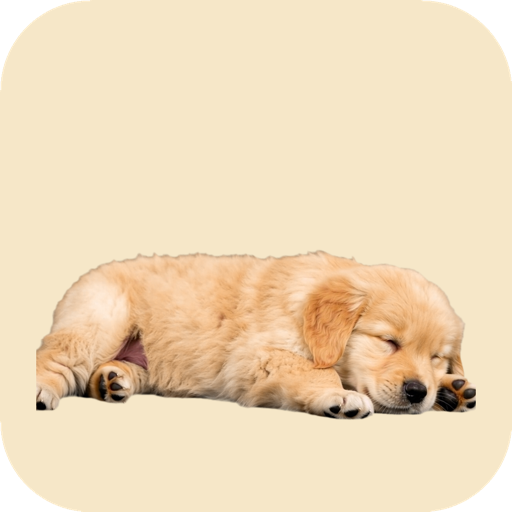
新 · 小狗或貓 — 由你選
你桌上的小狗助理。
DeskPup 是個小小的桌面助理:一隻小狗(或一隻貓,由你選)在螢幕下方打盹,時間到了就吠叫提醒你,陪著你、幫你度過一天。
上市價一次付費,無訂閱。結帳後立即取得下載連結與授權金鑰(同時寄到信箱)。最多 3 台電腦,Mac 或 Windows。
已經領養了? · 找回金鑰
收容所狗狗直播,就在小狗頭上的對話框裡
對小狗連點兩下:世界各地收容所與狗狗日托的真實狗狗,會在牠頭上的小對話框裡過日子,陪你工作。開啟期間,網站守衛會暫停 YouTube 規則。
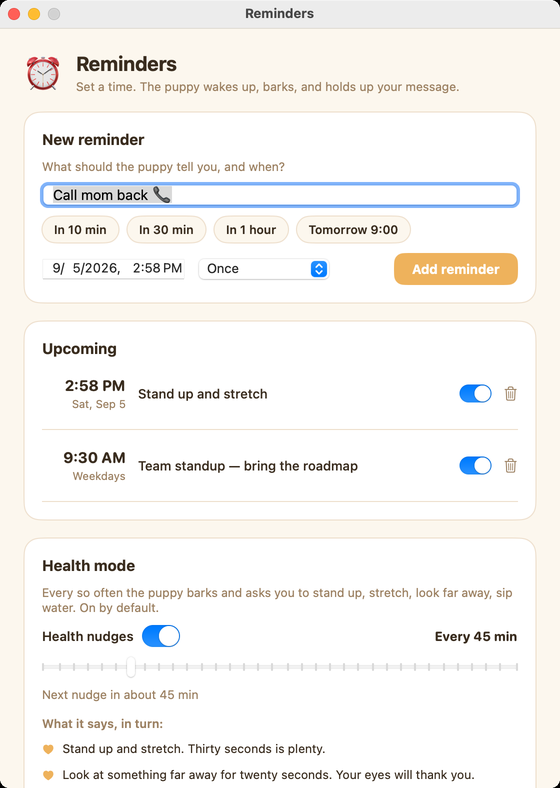
輸入時間與便條 → 小狗吠叫並把它舉起來
時間一到牠就醒來吠叫,把便條放在對話框裡,直到你按下完成。
5 分鐘後開團隊會議,記得帶筆記 🐾
無法忽視的提醒
系統通知一滑就過。舉著牌子吠叫的小狗不會。從肉球選單三秒就能設定。
輸入
一則訊息和一個時間 — 或直接點「30 分鐘後」「1 小時後」「明天 9:00」。一次、每天或平日。
小狗吠叫
時間一到牠就站起來吠幾聲,把訊息舉在頭上的對話框裡。
按下完成
按下完成牠就躺回去。Mac 剛才在睡眠?你一回來牠就叫。
健康模式 — 預設開啟
每 45 分鐘(可選 15–180)小狗會吠叫,提醒你起身伸展、看看遠方、喝口水、調整坐姿、深呼吸。你離開 Mac 時牠會安靜。不想要的話在提醒裡關掉即可。
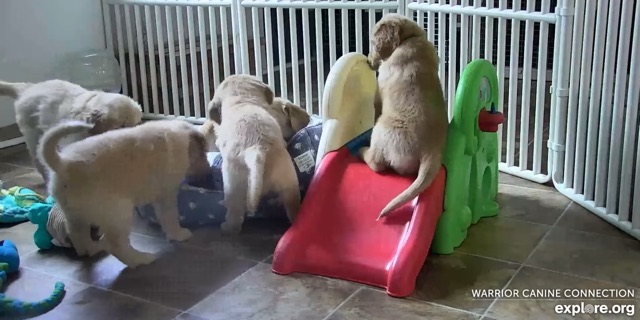
誕生於收容所直播。
這隻小狗是 Dog Dorm 的吉祥物 — 全球收容所狗狗直播地圖。牠曾在每個直播的角落打盹,現在可以在你的桌上打盹了。
貓派?同一個 App。
DeskPup 第一次開啟時選小狗或貓,隨時可在選單切換。這隻貓是 Cat Dorm 的吉祥物 — 收容所貓咪直播地圖。牠走進來、打盹、時間到就喵,分頁關閉時還會跳一下。一次購買兩隻都有。
你的桌上現在有隻小狗
DeskPup 藏在選單列裡。小狗從左邊走進來,趴在螢幕下方睡著。摸牠會扭動。當你選定的網站開太久,選單列上的肉球就開始倒數。

網站守衛 新
選擇網站 — YouTube、X、Instagram、TikTok、Reddit、Netflix、Twitch,或任何你輸入的網域。任何視窗、甚至藏在其他 App 後面,只要超過上限,小狗就會醒來吠叫。牠頭上出現倒數,接著該網站所有開啟的分頁都會關閉。點倒數可立即關閉。
摸摸牠
點小狗牠會扭動。肉球會計算你摸了幾次。連戳五下牠會賭氣走掉 — 之後會回來。
調整守衛
吠叫前 1–120 分鐘 · 倒數 3–120 秒。在肉球選單 → 網站守衛設定。
牠還會做這些事
只在選單列
選單列上的一個肉球。沒有 Dock 圖示。
點擊穿透
待在視窗上方,但除了身體以外的點擊都會穿透。
四種大小,隨處放
小、中、大、巨大。拖到螢幕任何位置。
撫摸計數
每次扭動都會計數。最高分待定。
散步再回來
偶爾出門散步。戳五下牠會賭氣離開。
登入時啟動
你坐下時牠總在。
自動更新
每天檢查一次並原地更新。或用肉球選單 → 檢查更新。
不需帳號
一組 Polar 授權金鑰。三台電腦,Mac 或 Windows。設定就這樣。
常見問題
什麼是健康模式?
預設開啟的溫和作息:每 45 分鐘小狗會吠叫,請你起身伸展、看遠方二十秒、喝口水、調整坐姿或深呼吸三次。你離開 Mac 時會暫停。在肉球選單 → 提醒裡調整間隔或關閉。
提醒怎麼用?
肉球選單 → 提醒。輸入訊息,選時間(或點 30 分鐘後),選一次/每天/平日。時間一到小狗站起來吠叫,把訊息舉在對話框裡,直到你按完成。
Mac 睡眠或我不在時怎麼辦?
Mac 一醒來提醒就會觸發 — 小狗吠叫,對話框會一直留著直到你處理。不會消失在通知清單裡。
等等,牠會關我的分頁?
只關你選的網站的分頁,只在你超過上限之後,而且只在小狗頭上的倒數結束後。點倒數可提早關閉,或關掉網站守衛,小狗就只是打盹。
Intel Mac 能用嗎?
可以。DeskPup 是通用 App:Apple 晶片與 Intel,macOS 13(Ventura)以上。Windows 需要 Windows 10(1809+)或 11,64 位元;Windows 11 內建的 WebView2 執行環境若缺少會自動安裝。
網站守衛支援哪些瀏覽器?
Safari、Chrome、Brave、Edge、Arc、Whale、Vivaldi 與 Opera。macOS 會對每個瀏覽器詢問一次自動化權限。Firefox 不提供分頁資料,因此無法守衛。
會很耗電嗎?
不會。小狗是透明視窗上的三段短影片。睡著時耗電大約等於一段暫停的影片。網站守衛每兩秒向瀏覽器要一次分頁清單,是一個很輕的請求。
會擋到我嗎?
小狗待在視窗上方,但除了身體以外的點擊都會穿透。可拖到螢幕任何位置、選小到巨大的尺寸,或從肉球選單讓牠去散步。
有免費試用嗎?
沒有試用也沒有訂閱:以 $4.99 領養一次,然後下載。結帳後立即取得下載連結與授權金鑰(同時寄到信箱)。開啟 DeskPup,按成功頁面的啟用按鈕或貼上金鑰,小狗(或貓)就走進來 — 最多三台電腦(Mac 或 Windows),含更新。不適合你?請看退款政策。
可以退款嗎?
如果不適合你,寫信給我們,我們會處理。詳情請看退款政策。
有 Windows 版嗎?
有。Windows 版 DeskPup(Windows 10/11,64 位元)— 同樣的小狗與貓、提醒、網站守衛和健康提示。一組金鑰可在 Mac 與 Windows 使用,最多 3 台。安裝程式很新、尚未程式碼簽署,Windows 可能顯示「Windows 已保護您的電腦」— 請選擇「其他資訊」→「仍要執行」。